GS1 Data – Muokkausnäkymän toiminnot
Vähittäistuotteen tietojen täydentäminen
Tuotetiedot on ryhmitelty eri tietoryhmien alle. Voit liikkua ryhmästä toiseen ja ylläpitää tuotetietoa. GS1 Data tallentaa ylläpitämäsi tiedot, erillistä tallennusta ei tarvita.
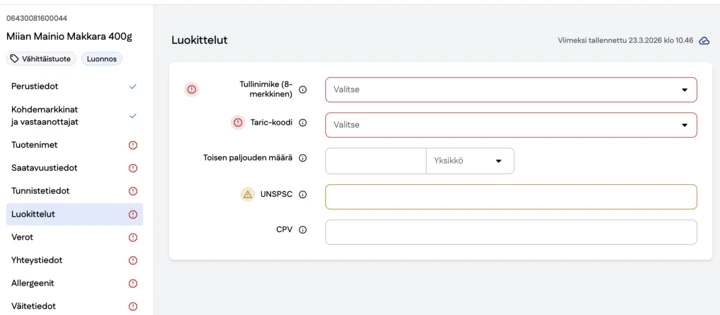
Käy läpi kaikki vasemman valikon tietoryhmät ja syötä tuotteen tiedot. Voit liikkua ryhmästä toiselle tallentamatta, GS1 Data tallentaa tiedot automaattisesti. Tuotteelle tallennettavat tiedot riippuvat tuotteen GPC-tuoteluokituksesta, eli millainen tuote on kyseessä. Pääsääntö on, että tuotteesta tallennetaan:
- kaikki tuotteen pakkauksesta löytyvät tiedot (esim. ainesosalista, nimi, pakkausmerkit)
- kaikki tuotteen pakkauksesta irti saatavat tiedot (esim. paino, pakkausmateriaalit ja mittatiedot)
- lainsäädännön vaatimat tiedot (esim. tuotteen alkuperätiedot)
- tuotetiedon vastaanottajien tarvitsemat tiedot (esim. vertailuhinnan peruste ja tiedot eri kielillä)
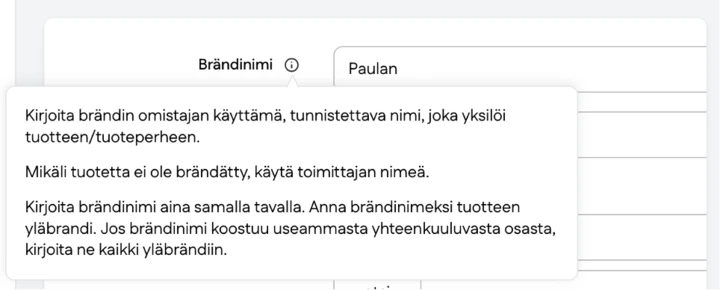
Tietokenttien ohjeet
Jokaisen tietokentän vierestä löytyy infoteksti (i), jossa kuvataan tietokentän käyttöä.
Virheet ja varoitukset
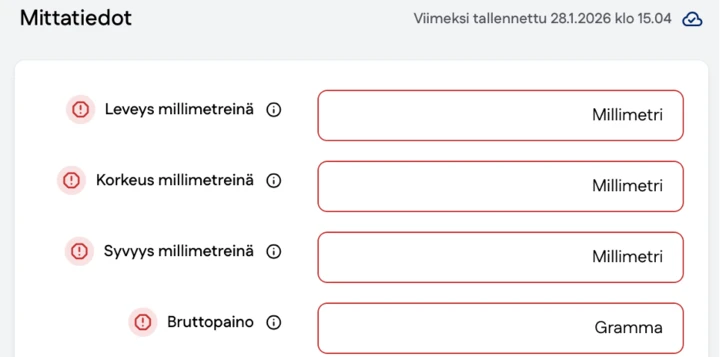
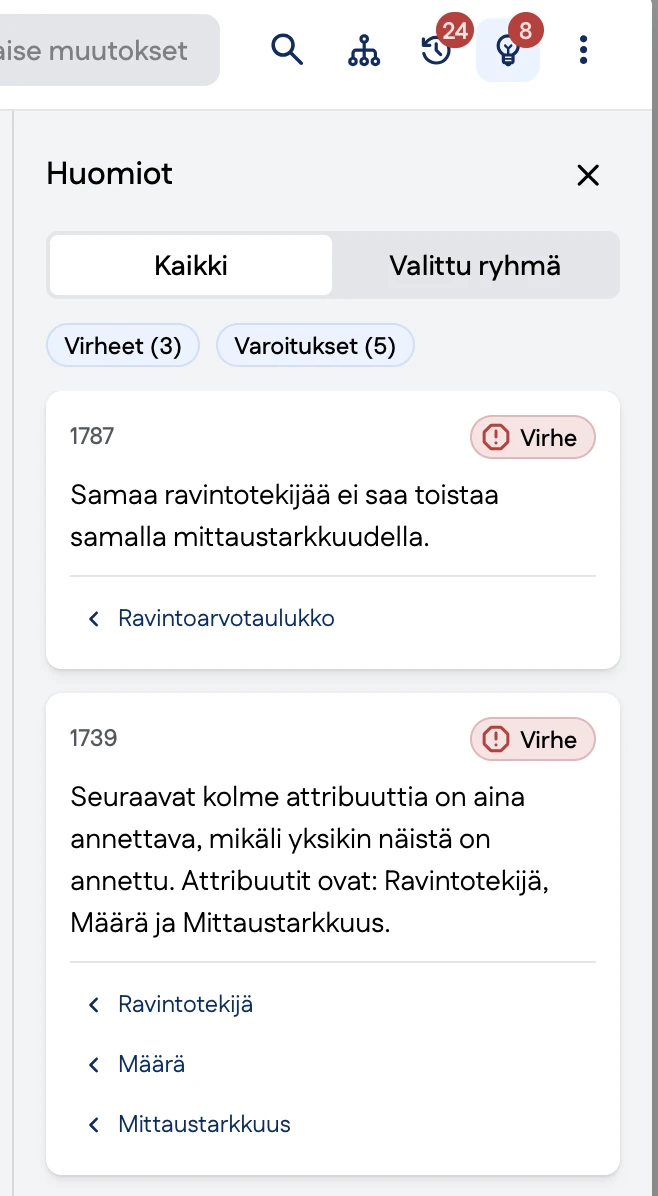
Tuotteiden huomiot ohjaavat sinua tuotetietojen tallentamisessa. Huomiot näkyvät useammassa paikassa, muokkausnäkymässä, tietoryhmien kohdalla sekä Huomiot-listauksessa.
Huomioita on kahdenlaisia:
- Virhe: ilmoitus on punainen ja se estää tuotetietojen julkaisun
- Varoitus: ilmoitus on keltainen, ja se kertoo puuttuvasta tai korjattavasta tiedosta. Varoitus ei estä tuotetietojen julkaisua.
Tuotteille ilmoitetaan paljon muutakin tietoa, kuten lainsäädännön vaatimat tiedot tai verkkokaupassa tarvittavia tietoja. Tuotteelle ilmoitettavat tiedot riippuvat tuoteryhmästä, esim. elintarvikkeelle ilmoitetaan eri tietoja kuin käyttötavaralle.
Kun kyseessä on virhe tai varoitus, korostetaan puuttuva tai virheellinen tieto sekä kyseisessä tietokentässä että tietoryhmässä huomiolla. Saat lisätietoa huomiosta klikkaamalla huomiota. Kentän huomio pysyy näkyvissä niin pitkään, kunnes olet täyttänyt kenttään oikeanlaisen tiedon.
Huomiot -listaus
Huomiot listataan tuotteen muokkausnäkymässä. Listaus on oletuksena auki tuotteen muokkausnäkymässä. Voit halutessasi sulkea listauksen ja avata sen helposti uudelleen näkymään ylävalikon Huomiot symbolista.
Voit suodattaa huomiot siten, että näet joko tuotteen kaikki huomiot tai vain valitun ryhmän huomiot. Oletuksena näytetään kaikki. Huomiot-listasta on mahdollisuus siirtyä ko. tietokenttään klikkaamalla tietokentän nimeä listalla.
Huomaa että jos virhe sijaitsee jollain muulla pakkaustasolla, niin silloin Julkaise-painike on harmaana eikä julkaisu onnistu.
Muokkausnäkymän kenttähaku
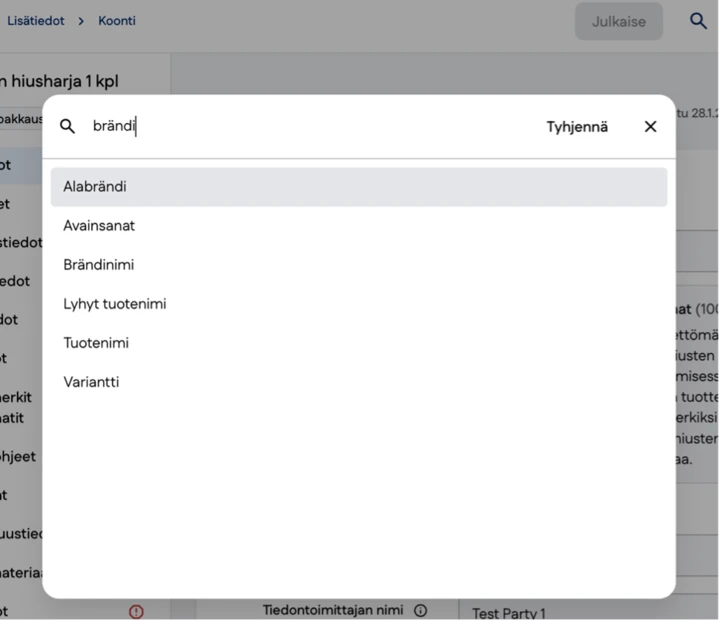
Voit hakea kenttiä klikkaamalla muokkauslomakkeella näkyvää suurennuslasikuvaketta. Haku kohdistuu sekä kenttiin, joissa on ylläpidetty tietoa, että kenttiin, jotka ovat tyhjiä. Kenttähaku kohdistuu sen tuotteen, kuljetuspakkauksen tai lavan kenttiin missä haku tehdään. Voit hakea seuraavilla ehdoilla:
- Kentän nimellä
- Ryhmän tai luokan nimellä esim. mittatiedot
- Kenttäkohtaiset ohjeet
- Kenttään liittyvien GDSN-attribuuttien nimiin sekä id:eihin
Kenttähaku käynnistyy, kun kirjoitat hakukenttään vähintään kolme merkkiä. Valittuasi arvon siirryt kenttään. Valittu kenttä näkyy myös korostettuna.
Muuta sisältyviä tuotteita tai pakkauksia
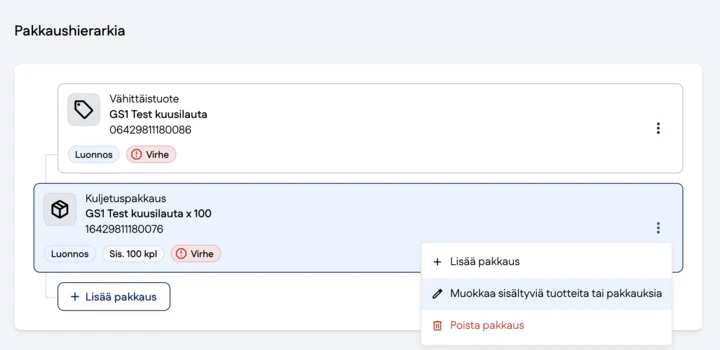
Jos kuljetuspakkaus on luonnostilassa, voit muuttaa siihen sisältyviä tuotteita tai pakkauksia, pakkaushierarkiaryhmän kolmen pisteen valikon kautta toiminnolla “Muuta sisältyviä tuotteita tai pakkauksia”.
- Voit muuttaa sisältyvien tuotteiden tai pakkausten määrää
- Voit lisätä uusia sisältyviä tuotteita tai pakkauksia hakutoiminnolla
- Voit poistaa sisältyviä tuotteita tai pakkauksia
GTIN-koodin muokkaaminen tai lisääminen muokkausnäkymässä
Voit luoda tuotteen jättämällä GTIN-koodikentän tyhjäksi. GTIN-koodi pitää kuitenkin ylläpitää ennen tuotteen julkaisua. Voit myös muokata GTIN-koodia niin pitkään kun tuote on luonnoksena.
GTIN-koodin lisäys luonnokselle
- Avaa tuotteen tai pakkauksen Perustiedot-ryhmä ja klikkaa sitten Lisää GTIN-koodi-painiketta. Jatka sitten lisäämällä GTIN-koodi tuotteelle tai pakkaukselle.
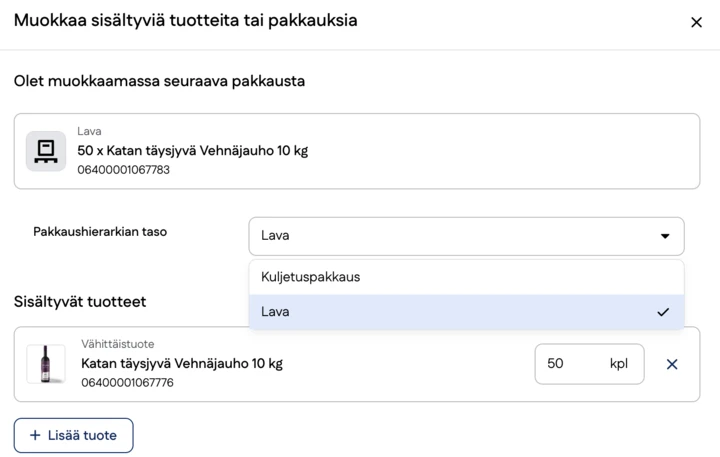
Pakkauksen hierarkiatason muuttaminen
Pakkauksen hierarkiatason voi muuttaa (esim. lavan kuljetuspakkaukseksi) jos vahingossa valitsee väärän.
Tee muutos Pakkaushierarkia-ryhmässä. Valitse Muokkaa sisältyviä tuotteita tai pakkauksia.
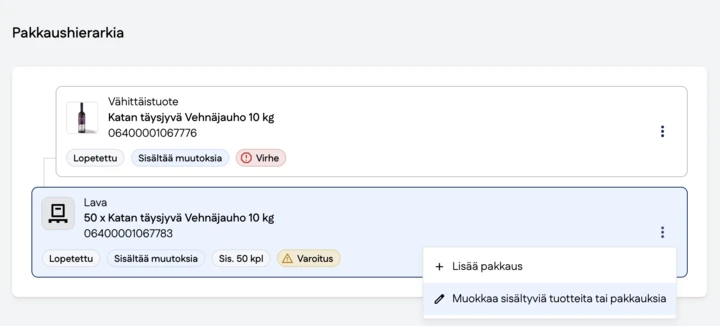
Vaihda sitten Pakkaushierarkian taso ja tallenna.
Tuoteluonnoksen poistaminen
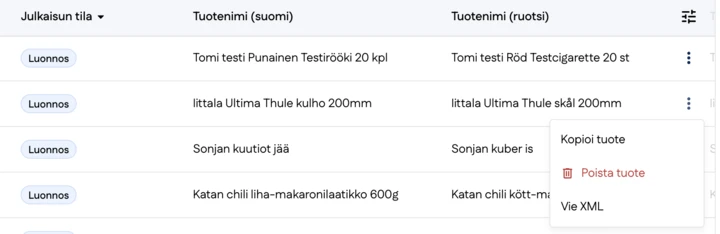
Kun tuote on luonnostilassa, voit poistaa sen sekä tuotelistausnäkymässä että muokkausnäkymässä. Voit poistaa ainoastaan luonnostilallisia tuotteita.
- Tuotteen tuotelistausnäkymässä
- Poista tuote/ Poista pakkaus-valinta löytyy tuote/pakkausrivikohtaisesti kolmen pisteen valikon takaa
- Poista tuote muokkausnäkymässä
Muokkausnäkymässä voit poistaa tuotteen tai pakkauksen kolmen pisteen valikon kautta tai pakkaushierarkia-ryhmässä.
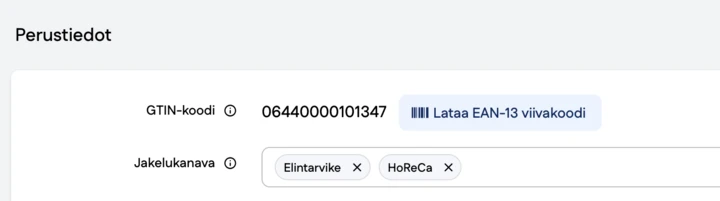
Lataa viivakoodi tiedostona
Voit ladata viivakoodin tuotteelle, jos tuotteen GTIN-koodi on muodostettu teidän yrityksen aktiivisesta yritystunnisteesta. Voit ladata viivakoodin jos GTIN-koodi on muodoltaan:
- GTIN-8
- GTIN-13
Viivakoodin latauspainikkeesta latautuu viivakoodi PDF-tiedostona.