
GS1 Rekisteri – GLN-koodin luominen
Tämän ohjeen avulla voit luoda GS1 Rekisterissä osapuoli- tai sijaintitunnisteen eli GLN-koodin käyttöliittymässä.
Uuden GLN-koodin luonti
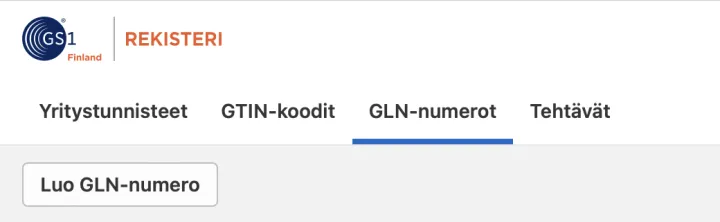
Luo uusi sijainti- ja osapuolikoodi GLN osiossa GLN-numerot klikkaamalla Luo GLN-numero-painiketta. Voit tehdä uuden koodin joko automaattisesti tai manuaalisesti.
1. GLN-koodin luominen automaattisesti
Jos et ole vielä muodostanut yhtään GLN-koodia GS1-yritystunnisteestasi tai kaikki yrityksesi käyttämät GLN-koodit on tallennettu jo GS1 Rekisteriin, kannattaa uudet koodit luoda automaattisesti.
- Valitse luontitavaksi Luo automaattisesti.
- Valitse GS1-yritystunniste, josta haluat GLN-koodin luoda. Jos yritykselläsi on vain yksi yritystunniste, ehdottaa järjestelmä sitä automaattisesti. Tässä kohtaa näet myös vapaiden koodien määrän.
- Paina Luo-painiketta.
- Klikkaa Muokkaa-painiketta, jolloin pääset tallentamaan koodillesi tarvittavat tiedot.
2. GLN-koodin luominen manuaalisesti
Kun tallennat GS1 Rekisteriin GLN-koodeja, jotka olet muodostanut aiemmin muutoin kuin GS1 Rekisterin avulla, luo ne manuaalisesti.
- Valitse luontitavaksi Syötä manuaalisesti.
- Syötä kenttään 13 merkkiä pitkä GLN-koodi (sisältäen tarkistusnumeron).
- Paina Luo-painiketta.
- Klikkaa Muokkaa-painiketta, jolloin pääset tallentamaan koodillesi tarvittavat tiedot.
Kun olet syöttänyt GLN-koodille perustiedot, näkyy se välilehdellä Luonnos-tilassa. Nyt voit tarkastella tai muokata antamiasi tietoja. Muuta myös tila aktiiviseksi tunnisteen rivin lopussa olevasta toiminnosta Muuta tila.
Koodin tietojen tallentaminen
GLN-koodille tallennetaan seuraavat tiedot:
Sijainnin tai osapuolen nimi
Täytä tähän yksilöivä nimi sijainnille tai osapuolelle, joka sisältää esim. paikka- tai ohjelmistonimen, mielellään englanniksi tai ilman määriteltyä kieltä, koska tämä nimitieto näkyy kansainvälisessä haussa.
Sijainnin tai osapuolen kuvaus
Voit tähän täyttää lisätietoja nimen sijainnille tai osapuolelle. Kenttä ei ole pakollinen, eikä sen tietoja välitetä eteenpäin, vaan se on tarkoitettu tarvittaessa sisäiseen tarkennukseen.
Käyttötarkoitus
Valitse GLN-koodin käyttötarkoitus. Voit valita vain yhden.
- Osapuoli (yritys/organisaatio): käytetään y-tunnuksen osapuolikoodina
- Osapuoli (yrityksen osa tai toiminto): yrityksen sisäisen osan tai toiminnon yksilöimiseen, esim. tuotanto, pakkaamo, logistiikkatoiminto tai liiketoiminta-alue
- Fyysinen sijainti: kuvaa osapuolta, jolle voi antaa fyysisen osoitteen tai sijainnin. Fyysiselle sijainnille, joka sijaitsee toisen fyysisen sijainnin alueella, voidaan antaa oma GLN. Esim. toimipiste, ovinumero, varastopaikka tai hyllypaikka. Kun käyttötarkoituksena on Fyysinen sijainti, voit valita myös Sijainnin tarkenne -tiedon (katso alla).
- Liikkuva yksikkö: Liikkuva yksikkö on fyysinen yksikkö, jonka sijainti/osoite vaihtelee. Esim. ambulanssi, autossa oleva myyntipiste tai laiva. Kiertävä kuormankantaja, kuten kuljetuskontti ei ole liikkuva fyysinen sijainti, vaan niissä käytetään GLN:n sijaan GS1:n GRAI-koodia. Kun käyttötarkoituksena on Liikkuva yksikkö, voit valita myös Sijainnin tarkenne -tiedon (katso alla).
- Digitaalinen sijainti: Digitaalinen sijainti on sähköinen (ei-fyysinen) osoite, jota käytetään tietoliikennejärjestelmien väliseen viestintään. Esim. EDI-gateway tai verkkokauppa.
Sijainnin tarkenne
Kun käyttötarkoitukseksi on määritetty Fyysinen sijainti, voit valita sille tarkenteen. Valittavia tarkenteita on pitkälti yli 100, esimerkkeinä Syntymäpaikka, Tuotantolinja, Teurastamo, Terminaali, tai Varastointialue.
Kun käyttötarkoituksena on Liikkuva yksikkö, voit valita sille jonkun seuraavista tarkenteista: Ruokapalvelu, Annostelija, Lentokone, Ambulanssi, Laiva, Juna, Mobiililukija.
Osoite
Kun käyttötarkoitukseksi on määritetty Osapuoli (yritys/organisaatio) tai Osapuoli (yrityksen osa tai toiminto), tulee sinun syöttää GLN-koodiin liittyvät osoitetiedot. Myös Fyysinen sijainti vaati osoitetiedot tai GPS-koordinaatit.
Tallenna GPS-koordinaatit desimaaliasteina tai asteet, minuutit ja sekunnit -muodossa. Esim. 41.40338, 2.17403 tai 41°24'12.2"N 2°10'26.5"E
Lisätietokentät
Tässä voit halutessasi viitata GLN-koodiin liittyvään toiseen GLN:ään. Voit esimerkiksi antaa varastopaikalle tiedon, missä varastossa se sijaitsee.
Koodin tilan muuttaminen aktiiviseksi
Kun olet syöttänyt perustiedot GLN-koodille, se näkyy välilehdellä Luonnos-tilassa. Tilan voi muuttaa GLN-numerot-välilehdellä tuotteen riviltä löytyvästä painikkeesta Muuta tila. Tilat ovat Luonnos, Aktiivinen ja Passiivinen, joista vain aktiivisen tiedot siirtyvät globaaliin Verified by GS1 -rekisterihakuun, missä ne ovat kaikkien katsottavissa.
Koodin tietojen muokkaaminen
Muokkaa-näkymästä pääset tarkastelemaan ja muokkaamaan koodin tietoja.
Muistathan tarkistaa, voitko tehdä koodille aiotun muutoksen, vai edellyttääkö muutos uuden GLN-koodin. Osapuoli- tai sijaintikoodin muuttamista ja muokkaamista määrittää kansainvälinen GLN-hallintastandardi, jonka mukaan muun muassa:
- jokainen uusi osapuoli- tai sijaintitunniste tarvitsee uuden GLN-koodin.
- aikaisemmin käytettyä koodia ei saa antaa toiselle osapuolelle- tai sijainnille.
Tutustu GLN-halllintastandardiin: GS1 GLN Allocation Rules Standard
Voit myös hyödyntää GLN-työkalua: GS1 GLN Decision-Support Tool